Kisters Automation Server (KAS)
Batch tool per la conversione automatica senza interazione con l'utente
Il Kisters Automation Server KAS è il complemento ideale per tutti i membri della famiglia di prodotti 3DViewStation quando si tratta di automatizzare procedure ripetitive. Si tratta per lo più della conversione di dati CAD 3D nativi nel formato leggero 3DVS. Ad esempio, un prodotto Catia da 5 GB, che richiede 5 minuti per essere caricato in modalità di caricamento nativo, può essere caricato in appena 1 secondo dopo la conversione in formato 3DVS. Tutte le informazioni possono essere conservate, oppure, a seconda delle impostazioni, ridotte. La conversione può essere monolitica o completamente scomposta, cioè un file 3DVS per ogni oggetto geometrico. Questo riduce notevolmente lo sforzo di conversione dopo aver cambiato una singola parte che può essere utilizzata più volte. Il KAS può anche essere utilizzato per generare automaticamente le miniature per i sistemi PLM. O per esportare tutte le viste che sono state create per un assieme in formato 3D o 2D o per esportare l'intero assieme in un formato 3D standard.
Siamo lieti di consigliarvi
Vendite
+49 2408 9385 517
I seguenti esempi di progetti provengono dai nostri clienti che usano lo strumento batch KAS:
Un costruttore di elicotteri converte tutti i suoi dati CAD nativi nel formato 3DVS prima della visualizzazione. La visualizzazione dell'elicottero in esempio è quindi estremamente accelerata. Come file monolitico il tempo di caricamento è ora inferiore a 10 secondi per 2-3 milioni di parti. Invece il sistema CAD non è mai stato in grado di caricare l'intero elicottero da remoto.
Un produttore di autocarri usa il KAS per convertire i suoi dati CAD nativi in batch nel formato leggero 3DVS. Alcuni file vengono gestiti tramite metadati e, inoltre, modificati nel formato BREP. Dopo la configurazione del carrello, esso viene convertito in dati STEP in parte alienati tramite il KAS, a seconda delle esigenze del cliente, e i disegni 2D vengono generati automaticamente.
Una società di impiantistica utilizza KAS per ridurre i suoi circa 5 TB(!)di dati. Convertire i dati CAD nel formato 3DVS. In questo modo, è in grado di caricare un impianto con circa 200 milioni di componenti utilizzando il 3DViewStation WebViewer.
Un cantiere navale utilizza KAS per convertire una nave completa nel formato 3DVS. Il tempo di caricamento successivo per i circa 10 milioni di componenti è di circa 15 secondi per l'edizione VR, ma anche per la versione desktop e WebViewer.
La nostra soluzione di collaborazione: VisShare utilizza KAS in background per convertire i dati nativi nel formato 3DVS e per generare le immagini di anteprima.
Formati di dati 2D supportati
In breve:
Importazione 2D di disegni, uffici e immagini:
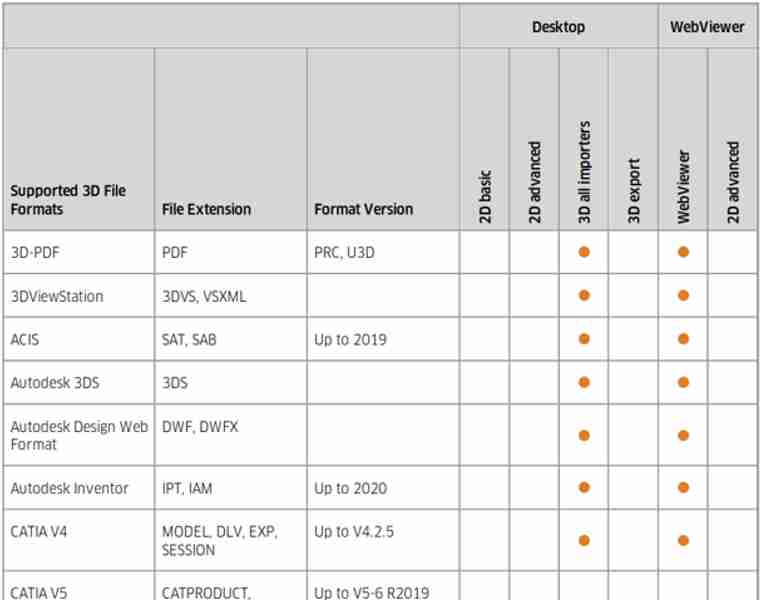
Catia CatDrawing, NX 2D, Creo DRW, Solidworks slddrw, DWG, DXF, HPGL, 2D PDF, TIFF, JPEG
Esportazione 2D:
DXF, PDF, CGM, PNG, SVG, BMP...
Il software interattivo Kisters 3DViewStation e lo strumento batch KAS non sono dei classici convertitori, ma aiutano a convertire i formati di file 3D in altri formati e consentono inoltre di ricavare dai modelli 3D disegni vettoriali o raster 2D di alta qualità e immagini.
La conversione in un formato leggero come il formato di file 3DVS di Kisters apre nuove possibilità per la documentazione tecnica basata sul 3D, le illustrazioni tecniche in 3D, le istruzioni di montaggio in 3D, la produzione, la verifica dei progetti, la collaborazione e altro ancora. Rimanendo nel mondo 3D, è possibile snellire i processi, migliorare la qualità delle risorse e risparmiare molto tempo di elaborazione interattiva.
Avendo lavorato con migliaia di aziende che utilizzano il nostro software, abbiamo constatato che in molti casi, ad esempio nella collaborazione, è possibile evitare la conversione in un formato file neutro se si utilizza una soluzione di visualizzazione basata sul web come la nostra versione 3DViewStation WebViewer.
Cosa devo sapere quando converto un modello CAD 3D in un altro formato di file 3D neutro?
Riteniamo che vi siano diversi aspetti importanti da tenere in considerazione, quali la scelta del formato di file, la struttura del modello, le viste, le annotazioni, i metadati e altro ancora:
Per prima cosa, quindi, dobbiamo scegliere un formato di file 3D neutro adatto alla conversione. Il formato di file BREP neutrale più importante è senza dubbio lo STEP (Standard for the Exchange of Product Data). In questo caso si utilizzano solitamente l'AP 214 e l'AP 242. Nel settore automobilistico, JT è diventato uno standard di riferimento. Meno importante, ma ancora in uso, è l'IGES (Initial Graphics Exchange Specification). Infine, esistono alcuni formati di file piuttosto semplici basati sulla tassellatura, come STL (Standard Tessellation Language), VRML (Virtual Reality Modelling Language) e OBJ; si veda anche il nostro elenco completo dei formati di file, nella sezione Esportazione 3D. La scelta del formato dipende dai requisiti del software o del sistema di destinazione. I formati di file basati su BREP sono pensati per lo scambio tra sistemi CAD, mentre i formati di file basati sulla tassellatura sono adatti a molte esigenze di visualizzazione.
Nella maggior parte dei casi dobbiamo tenere conto della struttura e della gerarchia del modello CAD originale e di come tradurlo nel formato di file neutro. I modelli CAD hanno spesso una struttura organizzata composta da componenti, assiemi e sottoassiemi. Assicurarsi che il processo di traduzione mantenga questa struttura, in modo da consentire una migliore organizzazione e un'eventuale modifica o elaborazione successiva. Si tenga presente che alcuni formati di file non supportano la struttura e la gerarchia.
Molti sistemi CAD 3D supportano le cosiddette viste PMI o capture, che nell'ambiente 3DViewStation vengono tutte denominate "viste". Poiché non tutti i formati di file supportano tali visualizzazioni, potrebbe essere necessario selezionare il formato corretto se si desidera mantenerle.
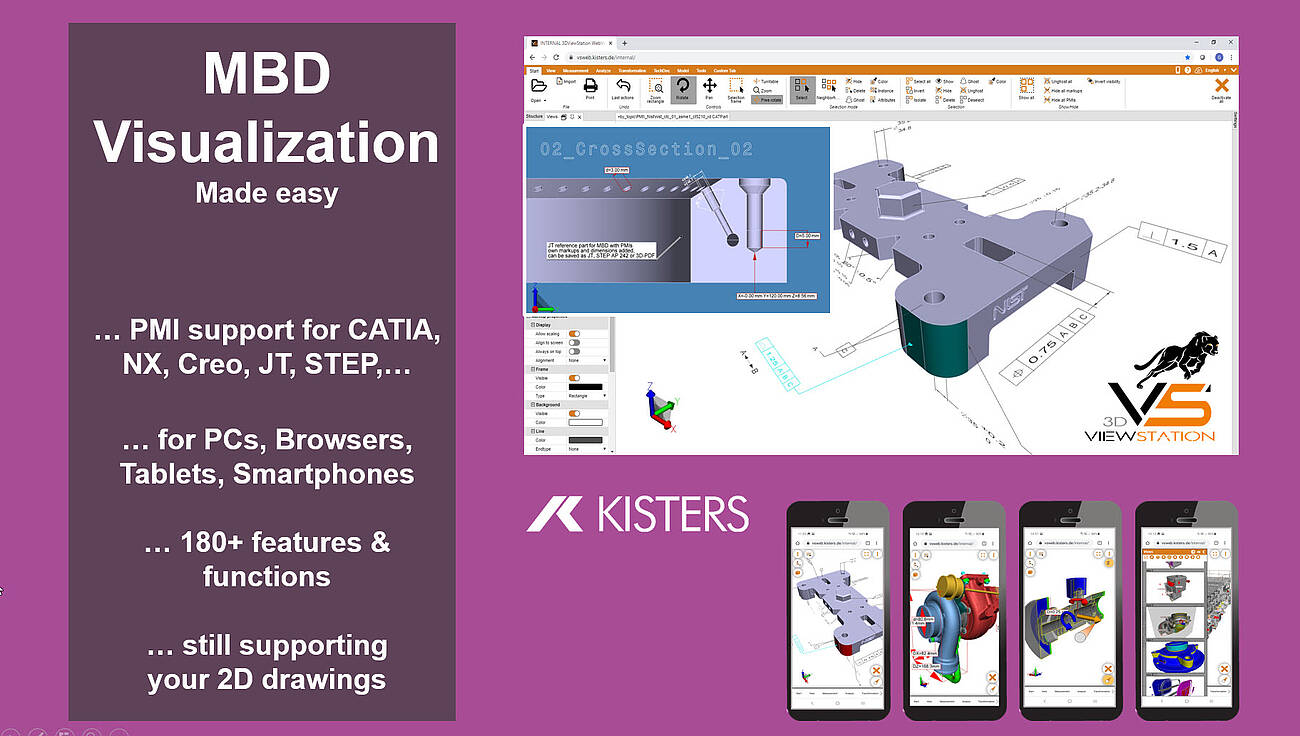
Se la vostra azienda adotta il concetto MBD (Model Based Definition, noto anche come 3D-Master), allora avete sostituito i disegni 2D con modelli 3D corredati di annotazioni. La traduzione di tali file richiede un formato di file di destinazione che supporti le informazioni PMI (Product Manufacturing Information). STEP AP 242 e JT sono formati di file di questo tipo. Se utilizzate Kisters 3DViewStation o KAS per convertire questi file, dovete assicurarvi che siano state configurate le impostazioni di importazione ed esportazione corrette.
Al giorno d'oggi è fondamentale che i metadati, gli attributi e le proprietà associati al modello CAD, come ad esempio le informazioni sui materiali, i codici dei componenti o le proprietà personalizzate, vengano mantenuti durante il processo di conversione. Prestare attenzione: Alcuni formati supportano il trasferimento dei metadati, mentre altri richiedono passaggi aggiuntivi o script personalizzati; alcuni formati di file potrebbero invece non supportare affatto i metadati.
Noi, in qualità di esperti di visualizzazione, sappiamo bene come devono essere gestite le caratteristiche visive quali colori, trame o finiture delle superfici nel processo di conversione. Alcuni formati di file neutri supportano questi attributi visivi, mentre altri richiedono passaggi o impostazioni aggiuntivi per ottenere o ripristinare l'aspetto desiderato nell'applicazione di destinazione.
Dobbiamo anche sapere quanto debba essere precisa e dettagliata la geometria per la conversione. I diversi formati di file possono gestire le rappresentazioni geometriche in modi diversi, ad esempio NURBS (Non-Uniform Rational B-Splines) o rappresentazioni a rete poligonale. Valutate il livello di precisione e di dettaglio richiesto per l'applicazione che avete in mente e assicuratevi che il formato di file scelto lo supporti.
Dobbiamo assicurarci che le unità di misura e la scala del modello CAD originale vengano mantenute correttamente durante la conversione. Questo è fondamentale per garantire la precisione dimensionale e il corretto ridimensionamento nel formato di file neutro risultante. Verificare che il modello tradotto corrisponda al sistema di unità di misura e alla scala previsti nell'applicazione di destinazione.
Se conosciamo il sistema di destinazione, abbiamo la possibilità di comprendere la compatibilità e i limiti del software o del sistema di destinazione rispetto al formato di file neutro scelto. Diversi pacchetti software o sistemi possono supportare o interpretare determinati formati di file in modi diversi. Assicurarsi che l'applicazione di destinazione sia in grado di leggere e interpretare correttamente il file convertito, al fine di garantire la massima compatibilità e facilità d'uso. Vi aiutiamo a scegliere il formato di file più adatto in base al sistema di destinazione.
Mentre KAS consente la conversione dei file in modalità batch, è possibile utilizzare la versione desktop o WebViewer di 3DViewStation per eseguire una conversione manualmente. Entrambi sono tuttavia anche particolarmente adatti per verificare il modello tradotto, al fine di confermarne l'accuratezza e l'integrità. Verificate la presenza di errori, geometria mancante o modifiche impreviste che potrebbero essersi verificate durante il processo di conversione. Sul mercato sono disponibili anche programmi di controllo qualità (Q-Checker) che possono essere utilizzati prima di inoltrare il file o prima di importarlo nel sistema di destinazione.
Innanzitutto, va detto che ricavare una rappresentazione vettoriale 2D in scala, di alta qualità ma comunque di dimensioni ridotte, da un modello CAD 3D non è affatto un compito banale. Allo stesso tempo, la generazione di un'immagine, come ad esempio un'anteprima in miniatura di un'immagine ad alta risoluzione, è relativamente semplice.
Perché qualcuno dovrebbe voler esportare un modello CAD 3D in un disegno vettoriale 2D?
Ci sono diversi motivi per cui si potrebbe voler esportare un modello CAD 3D in un disegno vettoriale 2D:
Molti processi di produzione si basano ancora su rappresentazioni 2D, in particolare per determinati tipi di lavorazione, come il taglio laser, la lavorazione CNC o la piegatura della lamiera. L'esportazione di un modello CAD 3D in un disegno vettoriale 2D consente ai produttori di generare i percorsi di taglio o lavorazione necessari, specificare le dimensioni dei pezzi e determinare i requisiti dei materiali.
In alcuni settori, i software o i dispositivi meno recenti potrebbero supportare solo formati vettoriali 2D. L'esportazione di un modello CAD 3D in un disegno vettoriale 2D garantisce la compatibilità con tali sistemi e consente lo scambio di dati o l'integrazione nei flussi di lavoro esistenti senza richiedere complesse conversioni o aggiornamenti software.
In determinati contesti, i disegni vettoriali 2D possono rivelarsi utili per la visualizzazione di un progetto. Nell'architettura o nell'interior design, ad esempio, le planimetrie o le prospetti in 2D offrono una visione completa dello spazio, compresa la disposizione, le dimensioni e altri dettagli architettonici. Questi disegni sono spesso più facili da comprendere e da utilizzare per determinati compiti di progettazione.
I disegni vettoriali 2D vengono solitamente utilizzati a scopo di documentazione. Forniscono una rappresentazione chiara e dettagliata del progetto, comprese le dimensioni, le annotazioni e altre informazioni importanti. Questi disegni possono essere condivisi per facilitare la comprensione e la comunicazione con le parti interessate, quali produttori, appaltatori o clienti.
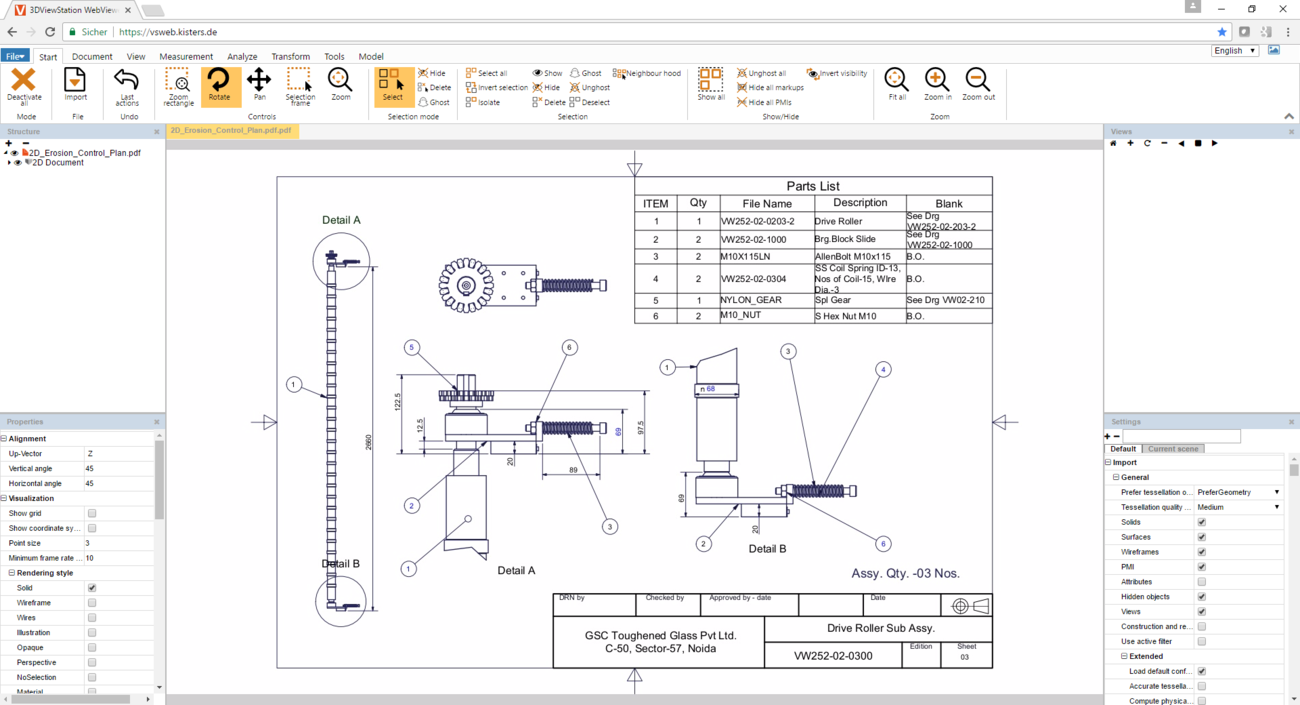
Oggigiorno i disegni vettoriali 2D vengono spesso utilizzati per illustrazioni tecniche 2D, istruzioni di montaggio 2D o manuali d'uso 2D, che vengono solitamente forniti sotto forma di file PDF 2D o di documenti stampati. Esportando una rappresentazione 2D semplificata di un modello CAD 3D, è possibile suddividere visivamente progetti complessi in chiare istruzioni passo dopo passo, utili per il montaggio, la manutenzione o il funzionamento di un prodotto o di un sistema.
In alcuni casi, un disegno vettoriale 2D può essere preferibile per la revisione dei progetti o per la collaborazione. Grazie alla semplificazione della rappresentazione in 2D, è più facile concentrarsi su determinati aspetti del progetto, ad esempio sui singoli componenti, sulle quote o sui dettagli strutturali, senza la complessità dell'ambiente 3D. Ciò può facilitare le discussioni, il feedback e le iterazioni di progettazione.
Esportando un modello CAD 3D in un disegno vettoriale 2D è possibile sfruttare i vantaggi di entrambi i formati e combinare la ricchezza di dettagli e la precisione del modello 3D con la chiarezza, la semplicità e la compatibilità della rappresentazione vettoriale 2D per diverse applicazioni.
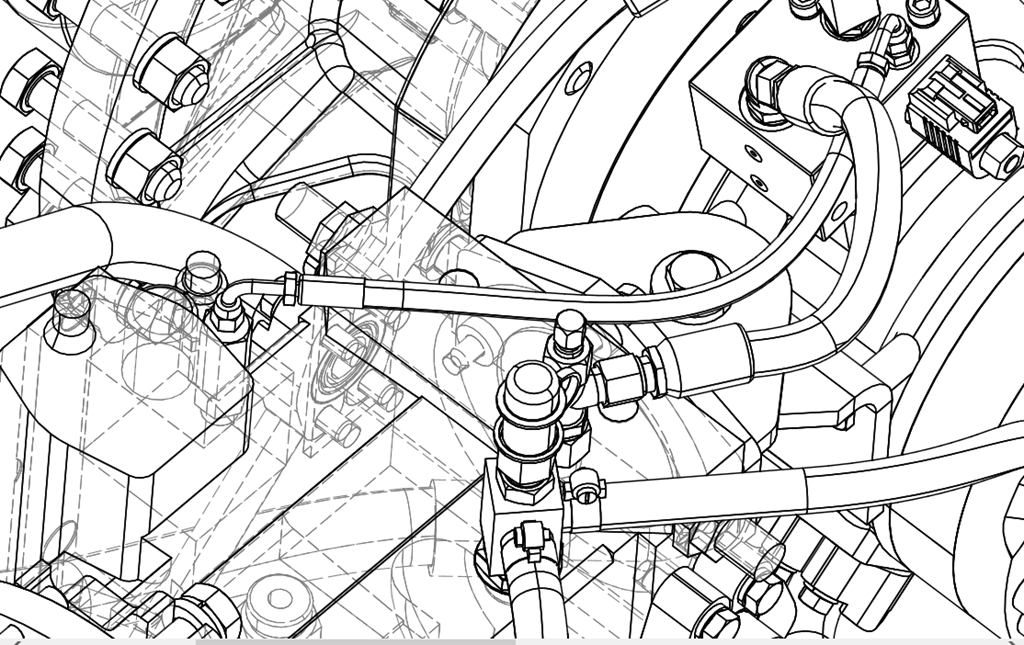
A cosa devo prestare attenzione quando esporto un modello CAD 3D in un file vettoriale 2D?
È fondamentale individuare il formato di file vettoriale più adatto. Tra i formati di file comunemente utilizzati nell'industria manifatturiera per i disegni 2D figurano il 2D DXF (Drawing Exchange Format), il 2D PDF (Portable Document Format) e l'SVG (Scalable Vector Graphics). A volte il formato di file richiesto dipende dall'applicazione di destinazione e dal sistema in cui viene utilizzato.
Prima di esportare il modello CAD, organizzatelo in livelli e/o blocchi appropriati. Ciò consente un migliore controllo sui vari componenti, sulle annotazioni o sugli elementi visivi presenti nel file vettoriale. Le API di 3DViewStation e il nostro strumento batch KAS consentono la creazione automatica di livelli e blocchi sulla base della struttura del modello CAD 3D.
Acquisite familiarità con le impostazioni di esportazione e le API di 3DViewStation e KAS. Queste impostazioni possono includere opzioni relative alla levigatura delle curve, alla risoluzione e alla compatibilità con diversi software o dispositivi. Decidete se includere le linee nascoste nel file vettoriale esportato o se visualizzare solo le linee visibili. A seconda dello scopo della rappresentazione 2D, è necessario attivare o disattivare la visualizzazione delle linee nascoste per rappresentare correttamente il progetto.
3DViewStation e KAS possono aiutarvi a semplificare o ottimizzare la geometria del vostro modello CAD 3D prima di esportarlo in un file vettoriale 2D. Consentono di eliminare dettagli superflui, come ad esempio componenti interni o caratteristiche nascoste, in modo da mantenere il file vettoriale risultante pulito e snello. Questo può contribuire a migliorare le prestazioni e a ridurre le dimensioni dei file.
Tenete conto del livello desiderato di qualità e precisione nel file vettoriale esportato. Ciò riguarda la fluidità delle curve, la precisione degli angoli e il livello di dettaglio. Impostazioni di qualità più elevate possono comportare file di dimensioni maggiori, pertanto è opportuno valutare le proprie esigenze tenendo conto delle dimensioni dei file. Molto spesso è fondamentale ridurre al minimo le dimensioni dei file, il che richiede algoritmi intelligenti di vettorializzazione e compressione, come quelli offerti da 3DViewStation e KAS.
Dobbiamo assicurarci che le dimensioni del vostro modello 3D vengano trasferite con precisione nel file vettoriale 2D. Controllare la scala e le unità di misura per evitare incongruenze. I formati di file come il PDF conoscono le dimensioni del foglio, il che può facilitare il mantenimento della scala desiderata durante la conversione.
Con la versione desktop o WebViewer di 3DViewStation è possibile verificare che il file vettoriale esportato presenti la geometria e il livello di dettaglio desiderati. Prestare attenzione alle curve, alle archi e alle spline, poiché potrebbero richiedere una risoluzione più alta o impostazioni specifiche per mantenere la levigatezza.
Alcuni formati di file supportano spessori e stili delle linee. Poiché i modelli CAD 3D non dispongono di tali impostazioni, in questi casi dobbiamo specificarle noi. I diversi software possono gestire le linee in modi diversi, pertanto è bene essere pronti a modificare queste impostazioni durante il processo di esportazione.
3DViewStation e KAS gestiscono automaticamente i colori e i riempimenti, a seconda dell'impostazione in bianco e nero o a colori: È possibile assegnare determinati colori a diversi livelli o componenti in modo interattivo o tramite API, oppure optare per una visualizzazione monocromatica al momento dell'esportazione.
Se il vostro modello CAD 3D contiene annotazioni 3D, didascalie, quote, grafici con numeri di posizione, tabelle o blocchi di testo, assicuratevi che questi vengano esportati correttamente e siano leggibili nel file vettoriale 2D. Queste note sono importanti per fornire informazioni rilevanti sul progetto e possono rivelarsi utili nei processi di produzione o di progettazione.